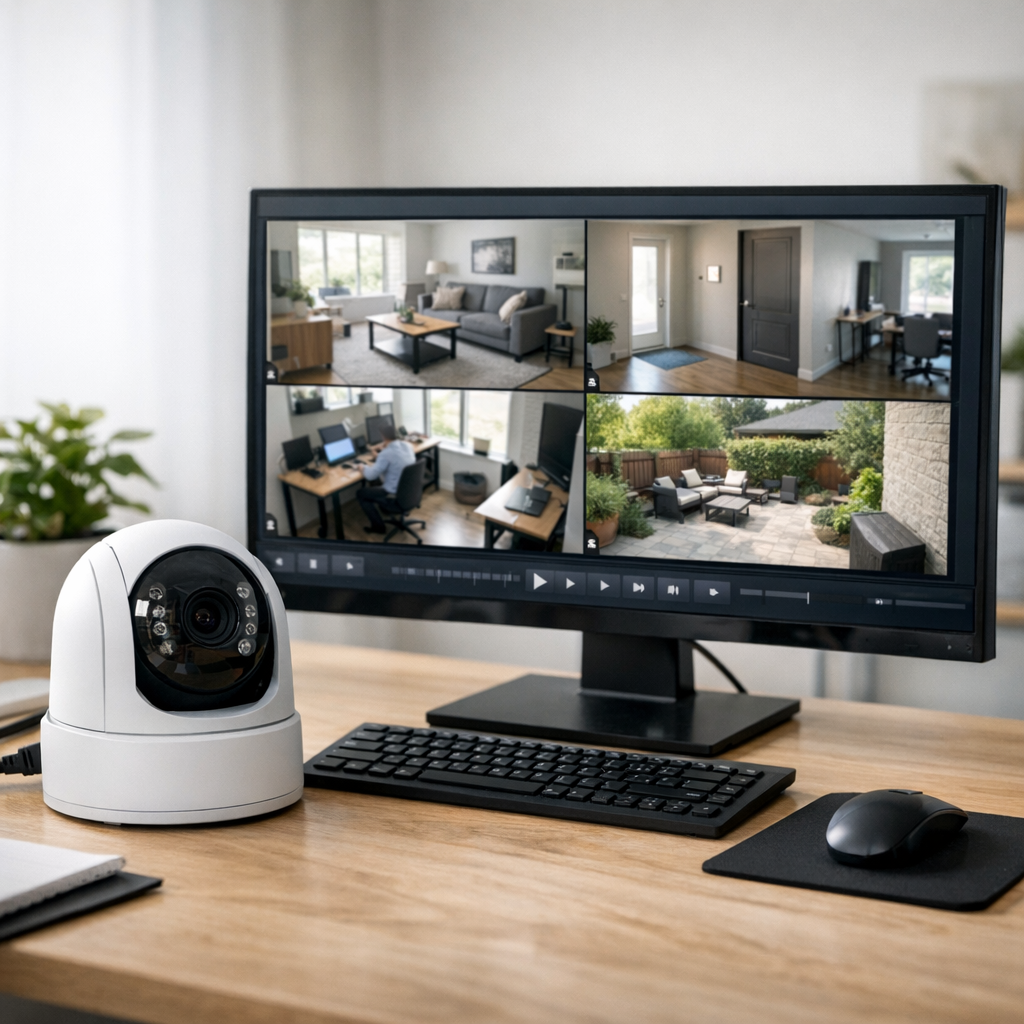
Mis à jour le 24 septembre 2026
Un logiciel de caméra IP permet d’afficher, enregistrer et administrer les flux de caméras réseau sur PC, mobile ou navigateur. Pour une ou deux caméras, un viewer gratuit peut suffire ; pour un système évolutif, privilégiez un NVR ou un VMS compatible ONVIF et RTSP, avec stockage, utilisateurs et accès sécurisé.
Caméra IP et logiciel : comprendre ce que vous devez vraiment gérer
Un logiciel pour caméra IP sert à afficher, enregistrer et administrer les flux vidéo d’une ou plusieurs caméras connectées au réseau. Selon le besoin, il peut s’agir d’un simple viewer gratuit, d’une application mobile, d’un NVR logiciel ou d’un VMS professionnel compatible ONVIF et RTSP. Une caméra IP, ou caméra réseau, capte l’image; le logiciel caméra IP assure la gestion des caméras : accès, alertes, stockage.
Caméra IP : définition, fonctionnement et rôle du logiciel
Une caméra IP est une caméra réseau : elle transforme l’image captée en flux vidéo numérique et l’envoie via Ethernet, Wi-Fi ou PoE vers un ordinateur, un enregistreur ou une application. Contrairement à une caméra analogique reliée directement à un DVR, elle possède une adresse sur le réseau local et peut être consultée depuis plusieurs appareils autorisés.
Comment fonctionne une caméra IP ?
La caméra filme, compresse le flux vidéo puis le transmet par le réseau. Un logiciel de caméra IP lit ce flux pour afficher le direct, lancer un enregistrement, recevoir des alertes ou rechercher un événement dans les archives. Selon le modèle, l’ajout s’effectue avec l’application du fabricant, une détection ONVIF ou une adresse de flux RTSP.
Le logiciel ne remplace donc pas la caméra : il constitue l’interface de visualisation et de gestion. Pour une installation fiable, la qualité du réseau, le débit disponible, les identifiants d’accès et la capacité de stockage comptent autant que le choix de l’application. Testez toujours l’affichage local avant de prévoir un accès depuis l’extérieur.
Connecter une caméra IP au Wi-Fi et l’afficher sur un PC
Pour utiliser un logiciel de caméra IP, commencez par connecter la caméra au même réseau local que votre ordinateur. Lors de l’installation, une caméra Wi-Fi se configure généralement depuis l’application du fabricant : saisissez les identifiants du réseau, attendez sa connexion, puis notez son adresse IP attribuée par la box ou le routeur. Une caméra PoE se relie quant à elle par câble Ethernet à un switch PoE ou à un NVR compatible.
Comment voir ma caméra IP sur mon PC ?
Installez un viewer, un NVR logiciel ou le logiciel constructeur sur Windows, macOS ou Linux selon la solution retenue. Ajoutez ensuite la caméra par détection automatique ONVIF ou en renseignant son adresse IP, son port, ses identifiants et, si nécessaire, son URL RTSP. Testez d'abord l'affichage en direct depuis le réseau local avant d'activer l'accès distant.
Comment se connecter en Wi-Fi avec une caméra ?
Placez la caméra à portée stable du Wi-Fi et évitez de la configurer sur un réseau invité si le PC doit accéder au flux. Vérifiez aussi que la bande Wi-Fi, le chiffrement et l'application sont compatibles avec le modèle. Si l'image se coupe ou se fige, rapprochez la caméra du point d'accès, réduisez le débit vidéo ou privilégiez une liaison Ethernet pour les zones sensibles.
- Modifiez le mot de passe administrateur par défaut.
- Installez les mises à jour publiées par le fabricant.
- N'ouvrez pas de ports sur Internet sans maîtriser les conséquences de sécurité.
Les meilleurs logiciels pour caméra IP en 2026 : gratuit, viewer et VMS pro
Pour une seule caméra, un logiciel gratuit caméra IP comme IP Camera Viewer ou AnyCam peut suffire. Pour plusieurs caméras, l’enregistrement continu, les alertes et la gestion centralisée, comparez iSpy, ZoneMinder, Blue Iris, Synology Surveillance Station ou Axis Camera Station selon votre environnement Windows, Mac, iOS ou Android, sans classement absolu.
- IP Camera Viewer : à télécharger pour débuter sur Windows, avec une visualisation simple, mais peu d’outils avancés pour l’enregistrement, les droits utilisateurs ou le support.
- AnyCam : bon viewer pour voir et enregistrer quelques caméras, plus clair qu’un NVR basique, avec des limites selon licences, codecs et modèles.
- iSpy ou Agent DVR : choix plus complet pour alertes, détection et accès distant, mais le réglage RTSP/ONVIF demande plus de méthode.
- ZoneMinder : option open source robuste, locale et souple, adaptée aux profils techniques plutôt qu’aux utilisateurs cherchant une application caméra ip prête à l’emploi.
- ContaCam : pratique pour un usage simple sur PC, avec enregistrement local, mais son interface reste moins moderne qu’une application mobile iOS ou Android.
- Blue Iris : référence Windows pour utilisateurs exigeants, puissante avec de nombreuses caméras, mais dépendante du PC, du stockage et du temps de configuration.
- Synology Surveillance Station, Axis Camera Station, SecuritySpy, Aqara ou eufy : pertinents si vous acceptez un écosystème matériel, local ou cloud, avec compatibilité et support à vérifier.
Quel logiciel gratuit choisir pour une caméra IP ?
Un logiciel gratuit pour caméra IP répond bien à un besoin simple : afficher un flux sur un PC, vérifier le cadrage, tester une URL RTSP ou enregistrer ponctuellement une ou deux caméras. IP Camera Viewer, ContaCam, ZoneMinder et Agent DVR sont souvent cités, mais ils ne s’adressent pas au même utilisateur. Le bon choix dépend de votre système d’exploitation, de la compatibilité réelle de la caméra et du temps que vous acceptez de consacrer au paramétrage.
Quel logiciel gratuit selon votre usage ?
- Visualiser une caméra sur Windows : un viewer léger est adapté si vous cherchez uniquement le direct et quelques réglages élémentaires.
- Enregistrer localement sur un PC : choisissez une solution qui gère les déclenchements sur mouvement, l’espace disque et la purge automatique des anciennes séquences.
- Gérer plusieurs flux ou accéder à distance : Agent DVR ou ZoneMinder offrent davantage de possibilités, avec une configuration plus technique.
- Utiliser une caméra d’une marque donnée : l’application du fabricant peut simplifier l’installation, mais vérifiez les conditions de stockage, les fonctions disponibles et la portabilité vers une autre marque.
Avant d’installer un logiciel, testez la détection ONVIF ou l’URL RTSP depuis le réseau local. Une caméra détectée n’implique pas que toutes ses fonctions, comme l’audio, le zoom, les alertes ou la détection intelligente, seront accessibles dans un logiciel tiers.
Comment utiliser IP Camera Viewer ?
IP Camera Viewer est adapté à la visualisation simple de caméras IP sur un PC Windows. Après installation, ajoutez la caméra avec l'outil de recherche automatique si elle est détectée sur le réseau ; sinon, sélectionnez le fabricant ou une configuration générique, puis renseignez l'adresse IP, les identifiants et le flux compatible. Vérifiez l'image en direct avant de créer une vue regroupant plusieurs caméras.
Ce type de viewer répond surtout au besoin de consultation locale. Si vous recherchez un historique vidéo fiable, des droits par utilisateur, des alertes élaborées ou une gestion de plusieurs sites, comparez ses limites avec un logiciel NVR ou VMS avant de baser toute votre vidéosurveillance sur cette seule solution.
Comment choisir un logiciel de caméra IP ?
Le meilleur logiciel de caméra IP n’est pas forcément le plus complet : il doit surtout reconnaître vos caméras, fonctionner sur vos appareils et permettre de retrouver une image rapidement. Avant de télécharger un viewer ou d’acheter une licence, vérifiez la compatibilité annoncée par l’éditeur et par le fabricant de la caméra. Les protocoles ONVIF et RTSP facilitent souvent l’intégration de matériels de marques différentes, sans garantir toutes les fonctions avancées.
Les critères à comparer avant l’installation
- Nombre de caméras : un viewer peut suffire pour une ou deux caméras, tandis qu’un NVR logiciel ou un VMS devient plus pertinent pour un parc plus large.
- Support de vos équipements : contrôlez les modèles, codecs, systèmes d’exploitation et fonctions réellement pris en charge.
- Enregistrement : choisissez entre enregistrement continu, sur détection, sur PC, NAS, NVR ou cloud selon votre capacité de stockage.
- Accès aux images : assurez-vous que la consultation sur Windows, navigateur ou application mobile répond à votre usage quotidien.
- Droits et sécurité : pour un commerce ou une entreprise, privilégiez la création de comptes distincts, les journaux d’accès et les mises à jour suivies.
Un logiciel gratuit est adapté pour tester un flux ou visualiser une caméra. Pour la vidéosurveillance d’un site professionnel, la stabilité, l’assistance technique, la conservation des images et la gestion des utilisateurs doivent peser davantage dans la décision que le prix d’entrée.
Vérifiez aussi le niveau de compatibilité, et pas seulement la présence des mentions ONVIF ou RTSP. ONVIF facilite la découverte et l’intégration entre marques, tandis que RTSP transmet généralement le flux vidéo. Selon le modèle, les commandes PTZ, l’audio, les événements de détection ou les réglages d’image peuvent rester limités dans un logiciel tiers. Consultez la fiche de compatibilité de l’éditeur du logiciel et la documentation officielle de la caméra avant de déployer plusieurs équipements.
Pour un usage professionnel, testez un flux en conditions réelles : affichage simultané, recherche d’enregistrements, export d’une séquence, droits d’accès et reprise après une coupure réseau. Ce test évite de choisir une solution capable d’afficher la caméra, mais insuffisante pour exploiter les images au quotidien.
Choisissez d’abord selon le volume et le niveau d’exploitation attendu : un viewer convient à la consultation de quelques flux ; un logiciel d’enregistrement sur PC convient si vous acceptez de maintenir la machine allumée ; un NVR centralise les caméras et le stockage sur un équipement dédié ; un VMS répond davantage aux besoins de plusieurs utilisateurs, sites, droits d’accès et recherches avancées.
Évaluez aussi le coût d’usage global sans vous limiter au téléchargement : capacité de stockage, performances du PC ou du serveur, nombre de flux simultanés, conservation des images, accès mobile et éventuelles licences par caméra. La solution retenue doit rester compatible avec vos équipements actuels et permettre une évolution sans remplacer tout le parc.
Logiciel caméra IP compatible ONVIF et RTSP : les vérifications à faire
La mention ONVIF ou RTSP facilite l’utilisation d’une caméra avec un logiciel tiers, mais elle ne garantit pas que toutes les fonctions seront disponibles. ONVIF sert notamment à la découverte et à l’intégration de caméras compatibles ; RTSP correspond généralement à l’adresse utilisée pour transmettre un flux vidéo. Vérifiez les protocoles réellement pris en charge dans la documentation officielle de la caméra et du logiciel.
Checklist avant d’ajouter une caméra dans un viewer ou un VMS
- Confirmez que le logiciel prend en charge votre système d’exploitation et le nombre de caméras prévu.
- Vérifiez la compatibilité ONVIF annoncée, ainsi que le profil éventuellement requis par votre matériel.
- Relevez l’URL RTSP, le port, les identifiants et le codec vidéo pris en charge.
- Testez le direct, l’audio si nécessaire, l’enregistrement et la recherche d’archives avant le déploiement.
- Contrôlez les limites : détection intelligente, commandes PTZ, audio bidirectionnel ou mises à jour ne sont pas toujours accessibles dans un logiciel tiers.
Lorsque la caméra n’est pas reconnue automatiquement, attribuez-lui une adresse IP identifiable sur le réseau et effectuez les essais en local. Évitez d’exposer directement son interface sur Internet : un accès distant doit être configuré avec une méthode maîtrisée et des comptes protégés.
Vérifier la compatibilité ONVIF et RTSP avant de choisir
Une caméra IP et un logiciel ne sont réellement compatibles que si le flux vidéo, les identifiants et les fonctions utiles sont reconnus ensemble. La mention ONVIF ou RTSP sur une fiche produit est un bon point de départ, mais elle ne garantit ni l'accès à toutes les options ni une intégration sans réglage. Avant un achat ou un déploiement, consultez la documentation officielle de la caméra et la liste de compatibilité de l'éditeur du logiciel.
ONVIF et RTSP : quelle différence ?
ONVIF facilite généralement la découverte de la caméra sur le réseau et l'échange de certaines commandes entre équipements compatibles. RTSP sert surtout à transmettre le flux vidéo vers un viewer, un VMS ou un enregistreur. Une caméra peut donc être visible dans un logiciel grâce à RTSP tout en laissant indisponibles l'audio, le PTZ, les événements de mouvement ou les fonctions d'analyse d'image.
Checklist de test avant l'installation définitive
- Ajoutez une caméra de test dans le logiciel retenu.
- Contrôlez l'affichage en direct et la qualité du flux principal et secondaire.
- Déclenchez un enregistrement et vérifiez la lecture, la recherche et l'export d'une séquence.
- Testez les comptes utilisateurs, les alertes et la reconnexion après une coupure réseau.
- Vérifiez l'espace de stockage réellement nécessaire selon le nombre de caméras et la durée de conservation visée.
Pour un commerce ou une entreprise, ce test en conditions réelles est plus fiable qu'une simple compatibilité annoncée : il confirme que les images restent exploitables au moment où elles sont nécessaires.
Prix et limites : tableau comparatif des logiciels caméra IP
Les logiciels caméra IP vont du gratuit au VMS professionnel facturé par licence, caméra ou abonnement. Le bon choix dépend moins du prix seul que du nombre de caméras, du support ONVIF/RTSP, de l’enregistrement, de l’accès distant, des mises à jour et du niveau de sécurité attendu.
| Solution | Type | Fourchette de prix publique | Source | Points forts | Limites |
|---|---|---|---|---|---|
| IP Camera Viewer | Viewer simple | 0 € | Clubic, Softonic | Logiciel gratuit, visualisation rapide | Gestion limitée, peu adapté à un vrai logiciel NVR |
| ZoneMinder | Open source | 0 € | Site officiel ZoneMinder | Souple, utile en gestion vidéosurveillance | Configuration plus technique |
| ContaCam | Gratuit / donationware | 0 € ou don libre | Éditeur ContaCam | Léger, accessible | Interface moins orientée entreprise |
| Blue Iris | NVR logiciel | Environ 35 à 70 US$ | Blue Iris Software | Bon rapport fonctions/prix | Licence et PC Windows à prévoir |
| Synology Surveillance Station | NAS + licence caméra | Variable selon revendeur | Synology, revendeurs | Intégration NAS, stockage centralisé | Coût par caméra supplémentaire |
| Milestone XProtect, Ubitech, Noemis | VMS professionnel | Sur devis intégrateur | Éditeurs et intégrateurs | Multi-sites, droits utilisateurs, maintenance | Budget dépendant du projet |
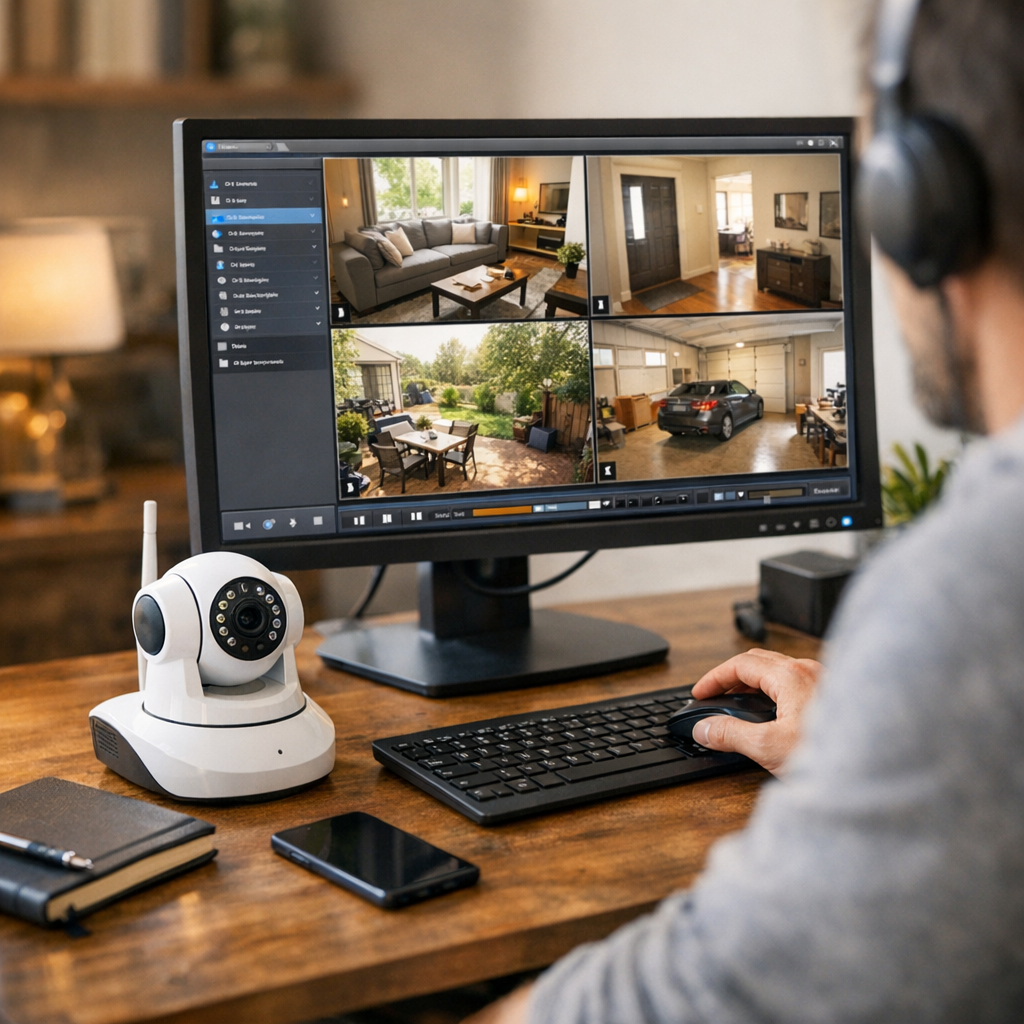
Les tarifs, licences incluses, limitations de caméras et modalités d’accès distant évoluent régulièrement. Avant de retenir une solution, consultez la page tarifaire ou la documentation officielle de l’éditeur plutôt qu’une fiche de téléchargement tierce. Distinguez le coût du logiciel, celui des licences par caméra, le matériel nécessaire pour l’enregistrement et les éventuels services cloud.
Un logiciel gratuit peut entraîner un coût indirect : PC dédié allumé en continu, consommation électrique, disques de stockage, sauvegarde, maintenance et temps de configuration. Pour comparer équitablement plusieurs options, estimez la durée de conservation des images, le nombre de caméras enregistrées et le niveau d’assistance dont vous avez besoin.
Comment configurer et voir une caméra IP sur PC en sécurité
Pour voir une caméra IP sur PC, connectez-la au réseau, trouvez son adresse IP caméra, ajoutez-la dans le logiciel via ONVIF ou RTSP, testez le direct, puis configurez l’enregistrement. Avant tout accès distant, changez le mot de passe, mettez à jour le firmware et évitez d’ouvrir des ports inutilement.
- Reliez la caméra en Wi-Fi ou en Ethernet/PoE, puis vérifiez qu’elle apparaît bien sur le réseau local.
- Repérez son adresse IP depuis l’interface de la box, l’outil constructeur ou un scanner réseau utilisé uniquement en local.
- Sur Windows, téléchargez le logiciel choisi depuis l’éditeur officiel : viewer gratuit, application constructeur ou VMS plus complet.
- Pour utiliser IP Camera Viewer, ajoutez la caméra avec ses identifiants, essayez ONVIF, puis renseignez l’URL et le port RTSP si nécessaire.
- Réglez qualité, dossiers de stockage et durée de conservation, puis testez lecture directe, détection et relecture avant usage quotidien.
IP Camera Viewer peut servir à afficher une caméra IP sur un PC Windows lorsque le modèle est détecté ou que ses paramètres réseau sont connus. Ajoutez d’abord la caméra depuis la liste proposée par le logiciel ; si elle n’apparaît pas, utilisez les informations fournies par son fabricant, notamment l’adresse IP locale, les identifiants, le port et, si nécessaire, l’URL RTSP. Ne récupérez pas ces paramètres sur des listes génériques trouvées en ligne : une URL inadaptée peut empêcher le flux de fonctionner ou exposer des identifiants.
Après l’ajout, vérifiez l’heure de la caméra, la fluidité de l’image, le déclenchement des alertes et la lecture d’un enregistrement test. Si la caméra est visible sur l’application constructeur mais pas dans le viewer, contrôlez la compatibilité ONVIF ou RTSP, l’activation éventuelle de ces protocoles et les droits du compte utilisé. Téléchargez toujours le logiciel depuis l’éditeur officiel.
Trouver l’adresse IP d’une caméra et l’ajouter au logiciel
Pour ajouter une caméra IP à un logiciel, commencez par identifier son adresse IP sur le réseau local. Elle peut apparaître dans l’interface de votre box ou routeur, dans l’utilitaire de découverte fourni par le fabricant, ou dans la liste des équipements détectés par un logiciel compatible ONVIF. Une caméra reliée en Ethernet ou en PoE est généralement plus simple à repérer qu’un modèle Wi-Fi mal connecté.
Comment retrouver l’adresse IP d’une caméra de surveillance ?
- Branchez la caméra et attendez qu’elle soit connectée au même réseau que votre ordinateur.
- Consultez la liste des appareils connectés dans l’administration de votre routeur, puis repérez le nom, l’adresse MAC ou le fabricant de la caméra.
- Utilisez l’outil officiel du fabricant lorsque celui-ci est disponible, notamment pour une première activation ou une caméra non encore configurée.
- Dans le logiciel de vidéosurveillance, lancez la recherche ONVIF, puis authentifiez-vous avec le compte créé pour la caméra.
- Si la détection échoue, ajoutez le flux RTSP uniquement à partir des informations techniques fournies par le fabricant.
Ne publiez pas l’adresse IP locale, le mot de passe ou l’URL RTSP de la caméra. Réservez les essais au réseau local, attribuez si possible une adresse IP stable et désactivez les comptes par défaut après la mise en service.
Connecter une caméra IP en Wi-Fi sans fragiliser la sécurité
Une caméra IP Wi-Fi se connecte au réseau local depuis l’application ou l’outil du fabricant, puis peut être ajoutée à un logiciel de visualisation avec son adresse IP, ONVIF ou RTSP lorsque ces options sont disponibles. Placez la caméra à portée correcte de la borne Wi-Fi et vérifiez la qualité du flux avant de la fixer définitivement. Une connexion instable produit des coupures, des alertes inutiles et des enregistrements incomplets.
Réglages à contrôler après la connexion
- Utilisez un réseau Wi-Fi protégé par un chiffrement récent et un mot de passe unique, sans réutiliser les identifiants d’administration de la box.
- Changez immédiatement le mot de passe par défaut de la caméra et créez des accès distincts lorsque le logiciel le permet.
- Installez les mises à jour de firmware depuis le site ou l’application officielle du fabricant.
- Réservez une adresse IP locale dans la box si le logiciel doit retrouver la caméra de façon constante.
- Évitez l’ouverture directe de ports sur Internet : préférez un accès distant sécurisé proposé par un fabricant fiable, un VPN ou l’accompagnement d’un professionnel.
Pour une caméra extérieure ou un point de surveillance critique, l’Ethernet avec alimentation PoE reste souvent plus stable que le Wi-Fi. Le Wi-Fi peut toutefois convenir à un usage résidentiel si le signal, l’alimentation et les tests de relecture sont validés sur la durée.
Quel logiciel choisir selon votre usage : maison, extérieur, commerce ou entreprise
Pour une maison, privilégiez un logiciel simple, compatible mobile et fiable en alertes. Pour un commerce ou une entreprise, choisissez plutôt un VMS ou NVR logiciel avec gestion multi-caméras, droits utilisateurs, stockage maîtrisé et support professionnel. En extérieur, vérifiez surtout caméra, réseau, alimentation et enregistrement.
Pour une installation domestique, l’application du fabricant peut être suffisante si elle permet de consulter les images, de recevoir des alertes et de mettre à jour la caméra. Pour un logement équipé de plusieurs marques, un logiciel compatible ONVIF ou RTSP peut centraliser les flux, sous réserve de tester chaque fonction. Pour surveiller une caméra extérieure, ne choisissez pas le logiciel seul : la fiabilité dépend aussi de la couverture réseau, de l’alimentation, de la qualité du stockage et de la protection physique de la caméra.
En entreprise, définissez avant le choix qui peut voir les images, qui peut les exporter et pendant combien de temps elles sont conservées. Le cadre de la vidéoprotection et de la protection des données doit être étudié selon le lieu surveillé et les personnes filmées. Pour les projets soumis à des exigences particulières, consultez les référentiels et acteurs compétents, notamment APSAD, AFNOR ou votre conseil spécialisé, plutôt que de déduire une conformité du seul nom du logiciel.
Questions fréquentes
Quel logiciel pour caméra IP ?
Pour une caméra IP, choisissez un logiciel compatible ONVIF/RTSP si possible : IP Camera Viewer, VLC pour le flux, iSpy/Agent DVR, Blue Iris ou le logiciel du fabricant. Un outil gratuit suffit souvent pour visualiser une camera ; pour la gestion de plusieurs caméras, l’enregistrement et les alertes, privilégiez un VMS plus complet.
Comment voir ma caméra IP sur mon PC ?
Depuis un PC, installez le logiciel du fabricant ou un viewer compatible, puis ajoutez l’adresse IP de la caméra, l’identifiant et le mot de passe. Vous pouvez aussi tester le flux RTSP dans VLC. Si la camera n’apparaît pas, vérifiez le réseau, le pare-feu, l’alimentation et que le PC est sur le même sous-réseau.
Comment utiliser IP Camera Viewer ?
Télécharger IP Camera Viewer depuis l’éditeur, installez-le, puis ajoutez votre caméra via son modèle, son adresse IP ou son flux RTSP/ONVIF. Renseignez login et mot de passe, testez l’image, puis ajustez résolution, fréquence et affichage multi-caméras. Pour l’enregistrement avancé, vérifiez les limites de la version gratuite.
Comment connecter ma caméra en wifi ?
Branchez d’abord la caméra en Ethernet si le fabricant le recommande, puis ouvrez son application ou son interface web. Sélectionnez votre réseau Wi-Fi, saisissez la clé, sauvegardez, puis débranchez le câble après redémarrage. Placez la camera près du routeur au départ, évitez les murs épais et sécurisez le mot de passe administrateur.
Qu’est-ce qu’une caméra IP ?
Une caméra IP est une caméra réseau qui transmet la vidéo via Ethernet ou Wi-Fi, contrairement à une caméra analogique classique. Elle possède une adresse IP et se consulte depuis un logiciel, un navigateur, une application ou un enregistreur NVR. Elle peut proposer détection de mouvement, vision nocturne, audio, stockage local, cloud ou serveur.
Comment bien choisir sa caméra IP ?
Choisissez selon l’usage : intérieur/extérieur, angle de vue, résolution, vision nocturne, alimentation PoE ou Wi-Fi, stockage, compatibilité logiciel et niveau de sécurité. Côté budget, comparez toujours les prix publics fabricants, revendeurs et devis installateur : caméra seule, NVR, disque dur, licences logicielles, pose et maintenance peuvent fortement changer le coût final.
Comment ça marche une caméra IP ?
La caméra capte l’image, la compresse, puis l’envoie sur le réseau local ou Internet. Un viewer, un logiciel de gestion, un NVR ou une application récupère le flux vidéo. Selon le modèle, l’enregistrement se fait sur carte SD, NAS, enregistreur ou cloud. La sécurité dépend surtout des mots de passe, mises à jour et droits d’accès.