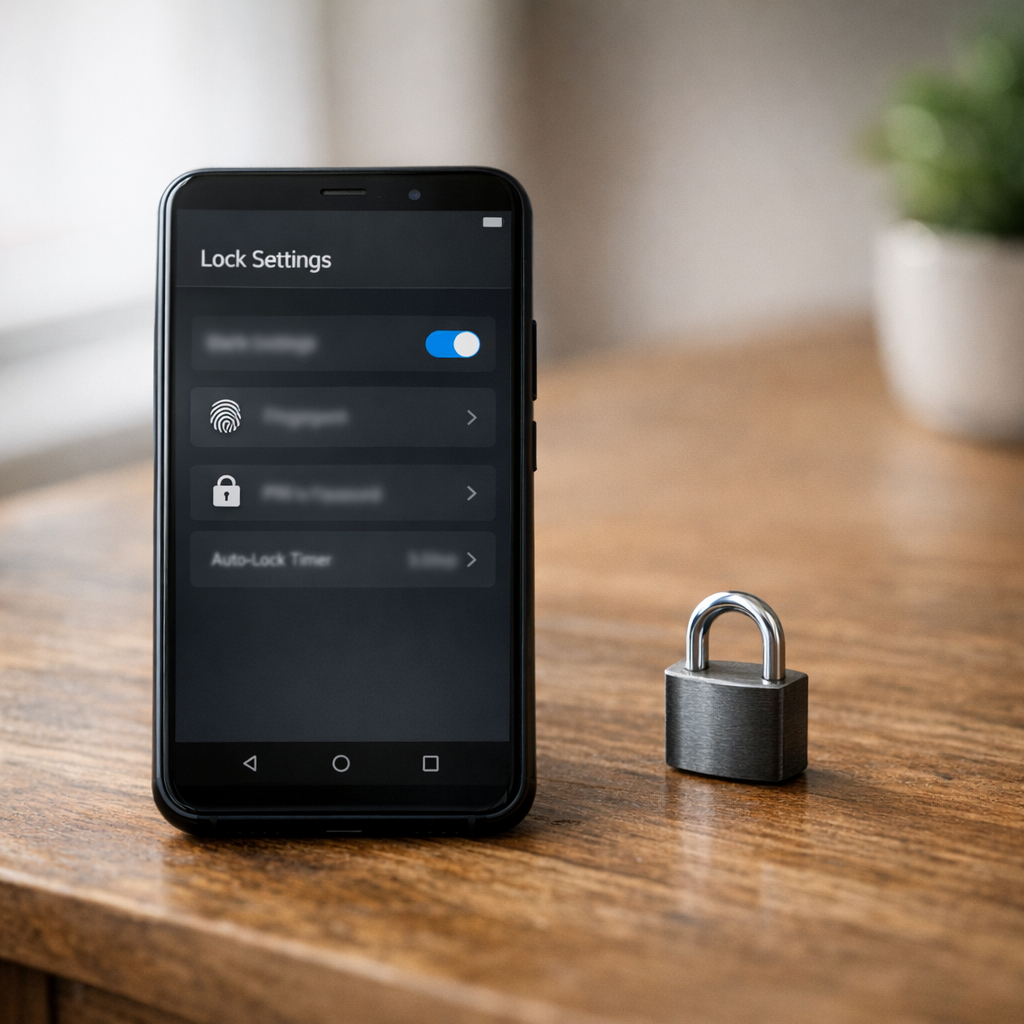
Smart Lock Samsung est une fonction Android des smartphones Galaxy qui garde l’appareil déverrouillé dans des situations jugées fiables : port sur soi, lieu connu ou accessoire Bluetooth connecté. Elle apporte du confort, mais doit être utilisée avec un code robuste et désactivée dans les contextes sensibles.
Votre Galaxy peut rester déverrouillé parce qu’il vous croit encore dans une situation de confiance. C’est pratique quand vous êtes chez vous, en voiture ou avec une montre connectée, mais plus délicat si le téléphone circule au bureau, dans un atelier ou entre plusieurs mains. Sur Samsung, Smart Lock peut aussi apparaître sous le nom Prolonger le déverrouillage, ce qui brouille la compréhension avec Google Smart Lock et les serrures connectées. L’objectif est simple : utiliser cette option de confort sans transformer votre smartphone en point faible de sécurité.
Smart Lock Samsung : c’est quoi et à quoi ça sert sur un smartphone ?
Smart Lock Samsung désigne surtout la fonction Android qui maintient un smartphone Samsung Galaxy déverrouillé dans certaines conditions jugées fiables : téléphone porté, lieu connu ou accessoire Bluetooth connecté. Elle améliore le confort, mais ne remplace pas un code solide ni une politique de verrouillage adaptée aux contextes sensibles.
Comment utiliser Smart Lock sur un smartphone Samsung Galaxy ?
Pour utiliser Smart Lock, ouvrez les paramètres de l’écran de verrouillage, confirmez votre code, puis choisissez le mode souhaité. Sur certains Samsung Galaxy récents, le libellé devient Prolonger le déverrouillage. Testez toujours le comportement réel avant de considérer votre smartphone comme sécurisé.
- Ouvrez Paramètres, puis entrez dans Écran de verrouillage.
- Touchez Smart Lock ou Prolonger le déverrouillage selon le libellé affiché par One UI.
- Saisissez le code, schéma ou mot de passe demandé par Android.
- Choisissez le mode de confiance à activer, puis lisez la description avant de valider.
- Verrouillez le téléphone, éloignez-vous du contexte choisi, puis vérifiez qu’il redemande bien le code.
Modes Smart Lock : lequel choisir selon le niveau de sécurité ?
Les modes Smart Lock n’offrent pas le même niveau de risque. La détection appareil porté privilégie le confort, les lieux fiables dépendent du GPS, et les appareils Bluetooth conviennent mieux avec des accessoires personnels. Le bon choix dépend du contexte : domicile, voiture, bureau ou smartphone professionnel.
| Mode | Usage typique | Avantage | Limite sécurité | Recommandation Sateg Protection |
|---|---|---|---|---|
| Détection de l’appareil lorsqu’il est porté | Déplacements courts, téléphone gardé sur soi | Très fluide à utiliser | Reste déverrouillé après une prise en main non autorisée | À éviter en environnement partagé |
| Lieux vérifiés | Domicile, lieu privé stable | Pratique à la maison | Précision GPS variable, zones voisines possibles | Acceptable dans un logement peu exposé |
| Appareils fiables Bluetooth | Montre, voiture, casque personnel | Déverrouillage lié à un accessoire proche | Portée Bluetooth parfois trop large | Meilleur compromis si l’accessoire reste personnel |
Une difficulté avec votre appareil : que faire si Smart Lock ne fonctionne pas ?
Quand Smart Lock Samsung ne fonctionne pas, la cause vient souvent d’une localisation imprécise, d’un Bluetooth instable, d’une économie d’énergie trop restrictive ou d’un changement de nom de la fonction. Le bon réflexe consiste à diagnostiquer sans contourner la sécurité, surtout si le code, le schéma ou le compte est oublié. Vérifiez aussi le libellé : sur certains menus Android, Smart Lock peut apparaître comme Prolonger le déverrouillage. Si les lieux fiables restent inactifs, réactivez la localisation haute précision et testez hors Wi-Fi. Pour un accessoire Bluetooth non reconnu, supprimez l’appairage puis associez-le à nouveau.
Ce que disent les utilisateurs : avis forums, Reddit et Communauté Samsung
Les discussions utilisateurs montrent surtout trois irritants : le nom Smart Lock qui change, les lieux fiables parfois imprévisibles et la crainte de laisser le téléphone ouvert trop longtemps. Ces retours complètent l’aide officielle, mais restent des témoignages, pas des preuves universelles. Ils éclairent les vrais usages.
Questions fréquentes
Comment utiliser Smart Lock ?
Pour utiliser Smart Lock sur un smartphone Samsung, allez dans Paramètres, Écran de verrouillage, puis Smart Lock ou Déverrouillage étendu selon la version Android. Saisissez votre code, schéma ou empreinte, puis choisissez une option : appareil porté, lieu de confiance ou appareil Bluetooth de confiance. Gardez un verrouillage principal actif pour conserver une bonne sécurité.
Comment accéder à Google Smart Lock ?
Google Smart Lock peut désigner deux fonctions : le déverrouillage Android et l’enregistrement des mots de passe Google. Pour le déverrouillage, cherchez Smart Lock dans les paramètres de sécurité ou d’écran de verrouillage. Pour les mots de passe, ouvrez Paramètres Google, Gestionnaire de mots de passe. Les libellés varient selon Samsung, Android et votre version One UI.
Comment enlever Smart Lock Samsung ?
Pour enlever Smart Lock sur Samsung, ouvrez Paramètres, Écran de verrouillage, Smart Lock, puis saisissez votre méthode de déverrouillage. Désactivez les appareils de confiance, lieux de confiance et la détection lorsque le smartphone est porté. Si l’option reste active, vérifiez aussi les paramètres Google et redémarrez le téléphone après modification.
Qu'est-ce que Smart Lock ?
Smart Lock est une fonction Android qui garde le smartphone déverrouillé dans certaines situations jugées fiables : près d’un appareil Bluetooth, dans un lieu enregistré ou lorsqu’il est porté. C’est pratique, mais ce n’est pas un remplacement d’un code robuste. Nous conseillons de l’utiliser seulement si vous comprenez bien les risques de déverrouillage automatique.
Qu'est-ce que Smart Lock sur Samsung ?
Smart Lock signifie littéralement « verrouillage intelligent ». Sur Samsung et d’autres téléphones Android, il adapte le verrouillage selon le contexte. Par exemple, votre smartphone peut rester accessible près de votre montre connectée ou chez vous. Les retours d’utilisateurs sur forums Android soulignent surtout le confort, mais aussi des doutes quand le téléphone reste déverrouillé trop longtemps.
Que veut dire Smart Lock ?
Smart Lock veut dire « verrouillage intelligent » en anglais. Dans l’écosystème Google, le terme peut concerner le déverrouillage d’un smartphone Android ou la gestion de mots de passe. Sur Samsung, l’usage le plus courant concerne l’écran de verrouillage. Le nom exact peut évoluer selon les versions : Smart Lock, Déverrouillage étendu ou fonctions de sécurité Google.
Comment désactiver Smart Lock sur un smartphone ?
Pour désactiver Smart Lock, ouvrez les paramètres de votre smartphone, recherchez Smart Lock, puis entrez votre code de sécurité. Supprimez chaque appareil de confiance, lieu de confiance et option liée au port du téléphone. Si vous ne trouvez pas le menu, utilisez la barre de recherche des paramètres avec « smart », « lock » ou « déverrouillage étendu ».
Notre recommandation Sateg Protection : gardez Smart Lock comme un confort ponctuel, jamais comme une garantie de protection. Activez uniquement les options réellement utiles, vérifiez les appareils Bluetooth associés, évitez les lieux de confiance trop larges et conservez un code long ou une biométrie bien paramétrée. Si le téléphone contient des données professionnelles, privilégiez une politique de verrouillage plus stricte et documentée. Besoin d’un arbitrage sécurité sur vos terminaux Galaxy ? Faites auditer les usages avant de généraliser la fonction.